网络基础
选择性必修
这一章不需要提交课后任务,也不要求一次记完所有概念。我们会先建立一张网络地图,再学会用几条 Linux 命令观察自己的网络环境。
为什么算法组也要懂一点网络
算法组的工作看起来主要是在写程序,而当只要程序需要离开开发环境,就绕不开网络。
比如:
- 用 SSH 登录车上的小电脑,串流软件看程序运行画面
- 让一台电脑上的摄像头节点和另一台电脑上的算法节点通过 ROS 2 通信(不用网线还是算了)
- 在宿主机和虚拟机之间传文件,实验室内传输文件
- 部署程序到设备
- 安装各种各样的神秘小软件完善开发环境(哦对的对的)
这些操作的界面各不相同,底层却都会遇到同一类问题:两台设备能不能找到彼此,数据应该往哪里走,以及一个名字怎样变成可以访问的地址。
网络知识比较多,网上也能找到大量很深的课程。对我们来说,暂时不需要研究协议的具体实现,先能看懂开发环境中常见的网络配置就够了。这一章也不会介绍 TCP 握手的细节,讨论 IP 地址和转发时会用“IP”来代指这部分内容。
先看一张网络地图
一个比较典型的网络连接可以画成这样:
电脑、虚拟机、小电脑
        │
        ├── 有线网线 ── 交换机 ── 路由器 ── 光猫 ── ISP ── Internet
        │
        └── Wi-Fi ─────── 无线路由器 ────┘
这不是唯一的结构,也不是每一层都会单独出现。比如实验室电脑可能直接接在交换机上,家用路由器可能同时承担交换机、无线接入点和路由器的功能,有些网络里也不一定能直接看到“光猫”这个设备。
先记住一件事:
网络不是一个抽象的黑盒,数据需要经过真实接口和设备一段一段地传下去。 具体要先了解网络结构分层分工
常见网络硬件
网卡
网卡(network interface)负责让计算机接入网络。ip a 中看到的 lo、enp3s0、wlan0 等名称,都是系统中网络接口的名字。
lo:本机回环接口,用于让计算机访问自己enp...、eth...:常见的有线网卡wlan...:常见的无线网卡
虚拟机会使用虚拟网卡,因此虚拟机里也能看到自己的网络接口。
提示
Win的网卡展示 : Win + R ,输入 ncpa.cpl
混乱的网卡管理可能出现网络问题,所以不要乱安装代理工具,除非你知道你做了什么
网线
网线提供最基础的物理传输通道。线插好以后,接口通常会出现链路状态,但“线连上了”和“已经能够通过 IP 通信”不是一回事。
后面会看到:即使网线没问题,没有地址、地址不在同一网段或防火墙拦截,设备仍然可能互相访问不了。
交换机
交换机(switch)用来连接同一个局域网中的多台设备。
电脑 A ─┐
电脑 B ─┼─ 交换机
电脑 C ─┘
它让局域网里可以接更多设备。家用路由器背后通常已经内置了一个小交换机,所以不一定需要再单独买一台。
路由器
路由器(router)负责在不同网络之间转发数据。
当目的地址不在当前局域网里时,计算机会把数据交给默认网关,而路由器就是这个路径上的关键设备。它通常还会参与 DHCP、NAT 和防火墙等工作。
日常说的“家用路由器”往往同时集成了很多功能,不等于“只有路由功能的一台设备”。

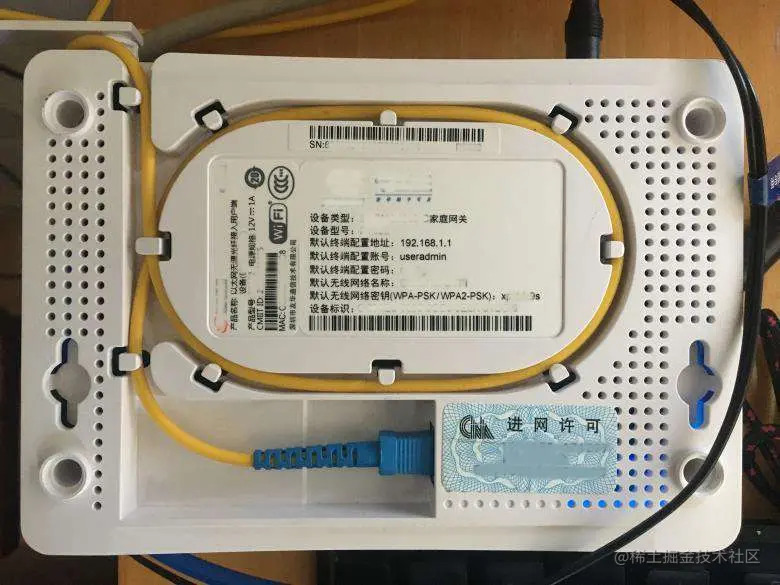
光猫
光猫通常用于光纤宽带,把运营商的光信号转换成计算机和路由器能够使用的网络信号。
有些光猫只做信号转换,有些光猫还集成了路由和拨号功能。实验室或宿舍的网络结构可能不同,不必看到一台设备就立刻认定它的全部职责。
ISP
ISP(Internet Service Provider)是互联网服务提供商,也就是为家庭、学校或实验室提供互联网接入服务的运营商。
路由器连接到运营商以后,数据还需要经过 ISP 的网络继续转发,才有机会到达远端服务器。
Wi-Fi 的某些概念
Wi-Fi 经常和“网络”一起出现,但它主要改变的是最后一段数据怎样传输:
有线:计算机 ── 网线 ── 交换机/路由器
Wi-Fi:计算机 ── 无线电 ── 无线路由器
可以作为兴趣了解一下
Wi-Fi 的频段、信道、天线和 802.11 协议。
Wi-Fi 把网线换成了无线电,IP 地址、网卡、网关、DHCP、NAT 和 DNS 等概念仍然存在。
因此,后面学习的大部分内容不只适用于有线网络,也适用于 Wi-Fi。只不过在做虚拟机桥接、远程桌面和多机通信时,有线连接通常更容易观察和排查。
家用路由器为什么这么“好用”
很多家用路由器实际上把几种功能包在了一起:
- 交换机:提供多个有线网口
- 无线接入点:给手机和电脑提供 Wi-Fi
- 路由器:在不同网络之间转发数据
- DHCP 服务器:自动分配 IP、网关和 DNS
- NAT:让内网设备共用公网连接
这也是为什么把一个新设备接进家里的网络后,它往往不需要手工填写地址就能访问互联网。
但“即插即用”并不代表网络没有配置,只是配置由其他设备自动完成。后面学习 DHCP、网关和 NAT 时,我们会把这条链路重新拆开。
直接连接两台电脑可以通信吗
先思考一个简单场景:
如果只用一根网线把两台电脑直接连起来,中间没有路由器,它们能通信吗?
答案是:要看双方的网络配置。
网线可以提供物理通道,现代网卡一般也能自动适配常见线序。但仅仅有通道还不够,双方仍然需要:
- 网卡处于启用状态
- 双方拥有可以互相理解的 IP 地址
- 地址处于同一网段,或者存在一个可用的网关
- 系统防火墙允许相应的通信
第二页会把这个问题拆成两步:先用 ip a 观察网卡和地址,再用静态 IPv4 地址完成一次直连实验。
动手看看:画出自己的网络路径
先不修改任何配置,只观察你现在使用的电脑。
第一步:写出你正在使用的设备
例如:
台式机
虚拟机
实验室小电脑
路由器
交换机
不需要把没有接触过的设备硬写进去。
第二步:判断设备之间怎样连接
可以用下面的模板:
设备 A ── 网线/Wi-Fi ── 设备 B例如:
虚拟机 ── 虚拟网卡 ── 宿主机
宿主机 ── 网线 ── 实验室交换机
交换机 ── 路由器 ── Internet
第三步:标出未知部分
不知道某个设备连接到了哪里时,直接标记为“未知”,不需要猜。
我的电脑 ── Wi-Fi ── 未知路由器 ── Internet这张图不需要一次画完。学完 ip a、ip route 和 ping 以后,可以回来修正它。
接下来观察什么
网络排错通常遵循“从近到远”的顺序:
网卡是否启用
  → 本机有没有 IP
  → 目标是否在同一网段
  → 默认网关是否存在
  → DNS 是否正常
  → 目标服务是否启动
下一页 : Linux 命令查看本机的网络接口和 IPv4 地址。