桥接与远控
前面的知识已经可以解释:
- 本机有哪些网络接口和地址
- 两台设备什么时候可以在同一网段直接通信
- DHCP 怎样自动提供配置
- 数据怎样经过网关、NAT、DNS 和 ISP 到达公网
这一页把同样的知识放回两个实际场景:
- 让虚拟机像局域网中的另一台设备一样被访问
- 用 NoMachine 从一台电脑远程控制另一台电脑
虚拟机常见的三种网络模式
以 VirtualBox 为例,虚拟机网络适配器常见有 NAT、桥接和 Host-only 等模式。不同虚拟机软件的叫法略有区别,但核心思路相近。
| 模式 | 虚拟机大致处在什么位置 | 外部设备能否直接访问 | 常见用途 |
|---|---|---|---|
| NAT | 藏在宿主机后面的虚拟网络中 | 通常需要端口转发 | 上网方便,隔离性较好 |
| 桥接 | 像宿主机所在局域网中的另一台设备 | 同一局域网内通常可以 | SSH、ROS 2 多机通信、远程桌面 |
| Host-only | 只连接宿主机和同类虚拟网络 | 局域网其他电脑通常不能 | 隔离实验 |
虚拟机 NAT
NAT 模式可以理解为虚拟机先访问宿主机,再由宿主机侧的网络功能访问外部世界。
虚拟机 → 虚拟 NAT → 宿主机 → 物理网络虚拟机上通常能正常访问互联网,但在其他电脑看来,它不一定是一台可以直接找到的局域网设备。
虚拟机桥接
桥接模式会把虚拟网卡接到宿主机实际所在的局域网中:
虚拟机 ─┐
        ├─ 实验室/家庭局域网
宿主机 ─┘
在配置正确时,虚拟机会像局域网中的另一台电脑:
宿主机:192.168.1.20/24
虚拟机:192.168.1.30/24
网关:  192.168.1.1
它可以拥有自己的 IPv4 地址,也可以与同一局域网中的其他设备直接通信。
但桥接不等于自动配置成功。虚拟机仍然需要:
- 选择正确的物理网卡
- 从 DHCP 获得地址,或者手动配置正确地址
- 与目标处在同一网段,或者有正确网关
- 允许相应的 ping、远程桌面端口通过
Host-only
Host-only 模式通常只让虚拟机和宿主机之间组成一个隔离的小网络,外部的其他电脑不会直接进入。
适合需要隔离但又要与宿主机通信的实验。
动手看看一:将虚拟机切换为桥接
第一步:关闭虚拟机
先正常关闭虚拟机。多数虚拟机软件在虚拟机运行期间不能完整修改网络适配器。
第二步:修改网络模式
在虚拟机软件的设置中找到“网络”或“网络适配器”,选择:
桥接网卡
Bridged Adapter
如果界面要求选择桥接到哪一块物理网卡,应选择宿主机当前实际连接局域网的有线网卡。
第三步:启动虚拟机并查看地址
分别打开宿主机和虚拟机的终端:
ip a寻找名称中带有 enp...、eth... 或相似字样的接口,并记录 IPv4 地址和前缀。
例如:
宿主机:192.168.1.20/24
虚拟机:192.168.1.31/24
如果两边前三段相同,并且前缀都是 /24,它们通常处在同一个局域网。
第四步:查看虚拟机默认网关
在虚拟机中执行:
ip route应该能找到类似:
default via 192.168.1.1 dev enp3s0如果只有本网段路由,没有默认路由,虚拟机可能能够和局域网设备通信,却不能访问其他网段或互联网。
第五步:宿主机 ping 虚拟机
假设虚拟机 IP 是 192.168.1.31:
ping -c 4 192.168.1.31第六步:虚拟机 ping 宿主机
假设宿主机 IP 是 192.168.1.20:
ping -c 4 192.168.1.20两个方向都能收到回复时,说明基本 IP 通路已经建立。
如果无法互相 ping
按顺序检查:
- 虚拟机是否真的处于桥接模式
- 是否桥接到了宿主机实际使用的网卡
- 双方是否获得了同一网段的 IPv4 地址
- 虚拟机是否有默认网关
- 宿主机或虚拟机的防火墙是否阻止 ICMP
- 校园网或实验室网络是否启用了客户端隔离
桥接不是万能开关
部分虚拟机软件对 Wi-Fi 桥接支持不稳定。如果桥接无线网卡时无法获得地址,可以改用有线网卡,或者先用 Host-only 验证虚拟机内部配置。
宿主机是 Windows 时,Windows 防火墙或当前网络配置文件也可能影响虚拟机访问宿主机。不要为了验证直接关闭全部防火墙,应先确认当前网络是否被识别为可信网络,并检查 ICMP 规则。
SSH 和 NoMachine
SSH 主要通过命令行登录另一台设备:
控制端终端 → SSH 服务 → 被控端终端NoMachine 提供图形桌面远程控制:
控制端 NoMachine 窗口 → 被控端桌面两者都依赖同一组基础条件:
- 被控设备有可达的 IP 地址
- 控制端能够连接到被控设备
- 被控设备上的相应服务已经启动
- 防火墙允许服务使用的网络连接
区别主要在交互方式和使用的服务,不在于“远程控制不需要网络”。
安装 NoMachine 并远控
下面的步骤假设两台电脑处在同一局域网,并且已经能够互相 ping。
下载并安装
从 NoMachine 官方网站下载适合操作系统的安装包。
控制端和被控端都需要安装 NoMachine。被控端就是最后要展示远程桌面的那台电脑。
WARNING
注意nomachine的用户协议!截止文档撰写,最后个人版本是收费的(去互联网找找 v9 版本)
Ubuntu 下载到 .deb 包后,可以在下载目录执行:
sudo apt install ./nomachine_*.deb找到被控端 IP
在被控端执行:
ip a记录它与当前局域网通信所用接口上的 IPv4 地址,例如:
192.168.1.50在控制端执行:
ping -c 4 192.168.1.50 # 验证通路不要使用 127.0.0.1 作为另一台电脑的连接地址。127.0.0.1 永远只表示设备自己。
尝试远程桌面
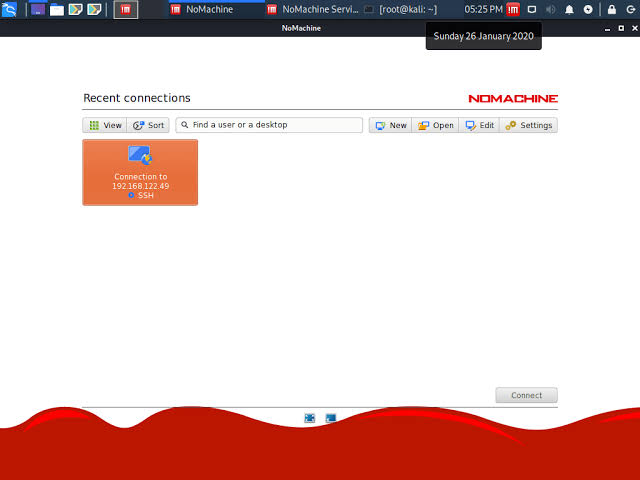
打开 nomachine 连接成功后,控制端应该能够看到被控端的图形桌面(NX 的局域网发现)。
可以打开一个终端再次执行:
hostname
ip a
确认自己看到的是被控端的系统信息,而不是控制端本机。